Tips
·
2025. 11. 5.

문서도 첨부했고, 메일도 보냈는데… 그다음이 문제다
서비스 소개서나 제안서를 보낼 때, 대부분 이렇게 흘러갑니다.
이메일에 문서를 첨부해 보내고, 미팅 예약 링크를 따로 공유한 뒤, 상대의 회신을 기다립니다. 하지만 그 사이 문서를 열어봤는지조차 알 수 없고, 미팅 제안까지 이어지기까지는 긴 공백이 생기죠. 결국 다시 확인 메일을 보내거나, 새 일정을 제안하며 시간을 낭비하게 됩니다.
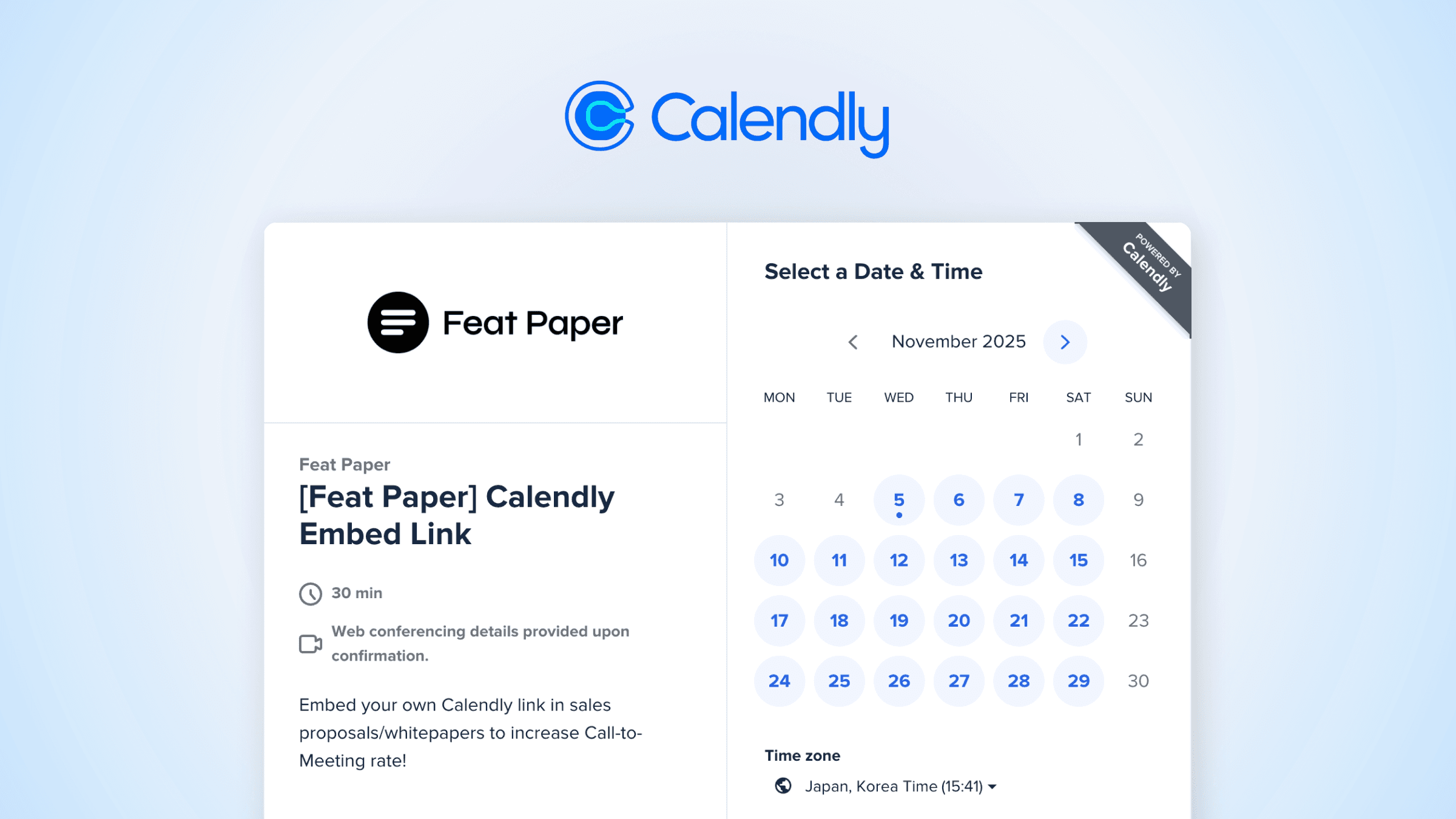
피트페이퍼는 이 과정을 단 하나의 링크로 끝냅니다. 문서 안에 바로 일정 예약 툴 Calendly를 임베드하면, 받는 사람은 소개서 안에서 바로 일정을 선택해 미팅을 예약할 수 있습니다.
하나의 문서로 제안부터 미팅까지
별도의 예약 링크를 보낼 필요가 없습니다. 문서 안 '예약하기' 버튼 클릭 한 번으로 Calendly가 열리고, 일정은 자동으로 캘린더에 등록됩니다.
Calendly는 가장 널리 쓰이는 일정 예약 자동화 툴로, B2B SaaS와 세일즈 팀에서 데모 요청, 온보딩 세션, 상담 일정 예약에 활용됩니다.
피트페이퍼에 Calendly 임베드하는 법
Calendly에서 이벤트를 생성한 뒤 Copy Link 버튼을 클릭합니다.
(또는 Share 페이지에서 Copy Link 버튼으로 Calendly 링크를 확인할 수 있습니다.)피트페이퍼 모션 추가 화면에서 임베드(Embed) 기능을 선택합니다.
복사한 Calendly 링크를 붙여넣고, 위치와 사이즈만 조정하면 끝.
이제 페이지 내에서 바로 미팅 예약창을 확인할 수 있으며,상대가 클릭 한 번으로 미팅을 예약할 수 있습니다.
문서가 끝이 아니라 시작이 됩니다
1) 고객 응답 속도 개선
문서를 보고 바로 일정이 확정되니, 메일을 주고받을 필요가 없습니다.
2) 전환율 상승
'좋은 제안서'가 '미팅으로 이어지는 제안서'로 바뀌는 순간, 문서는 행동을 유도하는 인터페이스가 됩니다. 이제 "소개서 보냈는데, 연락이 없네…" 대신 "소개서 보낸 뒤, 바로 미팅 일정이 잡혔습니다."로 바꿔보세요.
샘플 문서 확인하기 →
함께 임베드할 수 있는 도구들
피트페이퍼에서는 Calendly뿐 아니라 Tally(설문), Arcade(프로덕트 시연), Figma(디자인 프리뷰), Vimeo(영상), Google Sheets 등 다양한 외부 툴을 임베드해 한 문서 안에서 완결된 커뮤니케이션이 가능합니다.